تنظیم صحیح نمایشگر در ویندوز ۱۰ تأثیر مستقیمی بر کیفیت تصویر، خوانایی متون و راحتی کار با کامپیوتر دارد. چه از یک مانیتور استفاده کنید و چه نمایشگر دوم متصل کرده باشید، آشنایی با تنظیم تنظیمات نمایشگر در ویندوز به شما کمک میکند از مشکلاتی مثل افت کیفیت تصویر یا بزرگ شدن صفحه دسکتاپ در ویندوز ۱۰ جلوگیری کنید و بهترین خروجی را بگیرید. شماره تماس: 37024-051 آدرس: مشهد، بلوارسازمان آب، بین شهید صادقی ۲۱ و ۲۳، پلاک ۱۱۷.
تنظیمات نمایشگر و مدیریت تصویر در ویندوز ۱۰
برای داشتن تصویر باکیفیت و تجربه کار بهتر، آشنایی با امکانات و گزینههای بخش نمایشگر ویندوز ۱۰ ضروری است. از تغییر رزولوشن و رفع مشکل بزرگ شدن صفحه دسکتاپ در ویندوز ۱۰ گرفته تا مدیریت چند نمایشگر، همه تنظیمات در بخش Display انجام میشود. این آموزش قدم به قدم به شما کمک میکند تنظیم تنظیمات نمایشگر در ویندوز را بهصورت استاندارد و حرفهای انجام دهید.
ورود به بخش تنظیمات نمایشگر در ویندوز ۱۰
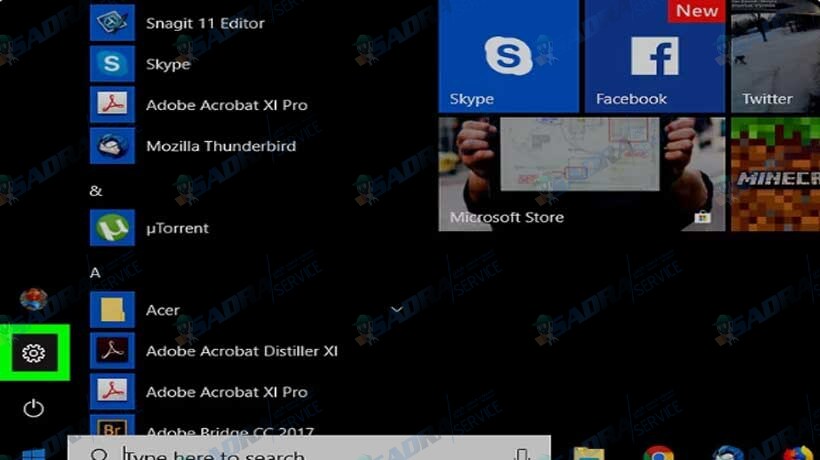
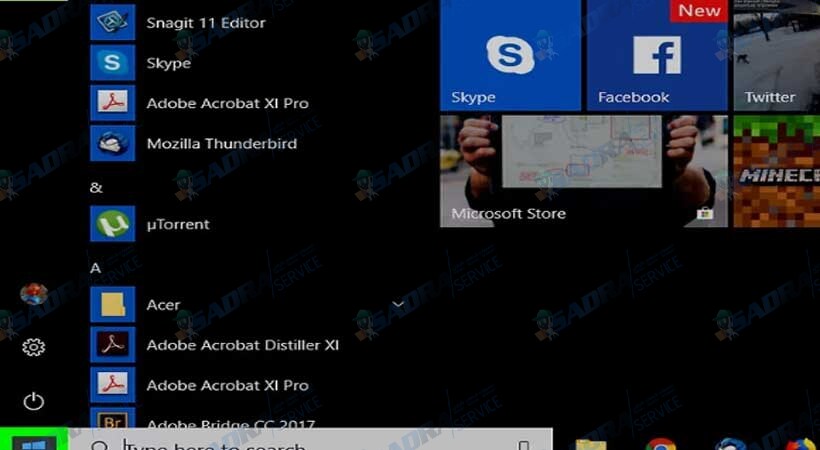
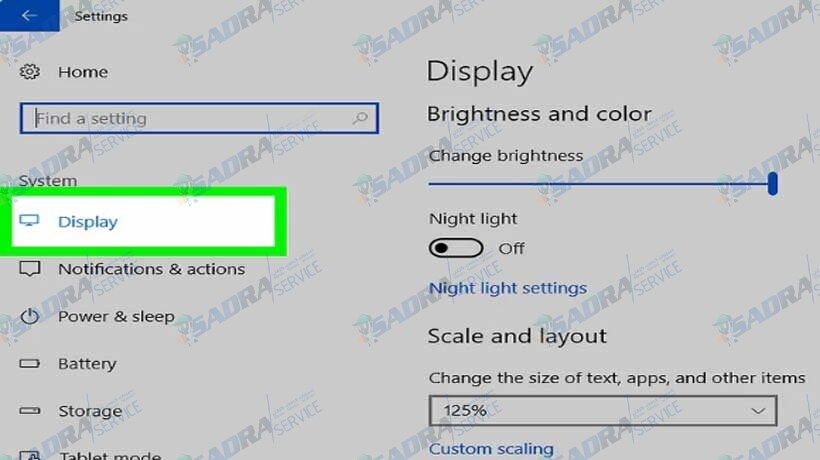
برای شروع تنظیم تنظیمات نمایشگر در ویندوز، روی آیکن Start در گوشه پایین صفحه کلیک کرده و وارد Settings شوید. سپس با انتخاب بخش System و ورود به قسمت Display، به مرکز اصلی مدیریت تصویر دسترسی خواهید داشت. تمام تنظیمات مربوط به وضوح تصویر، مقیاس صفحه و نمایشگرهای چندگانه در این قسمت قرار دارد.
آشنایی با بخش Display و گزینههای تصویر
در بخش Display اطلاعات کامل نمایشگر فعال نمایش داده میشود. در این قسمت میتوانید اندازه متنها، آیکنها و برنامهها را تغییر دهید. بسیاری از کاربران زمانی که با بزرگ شدن صفحه دسکتاپ در ویندوز ۱۰ مواجه میشوند، دلیل آن را انتخاب نادرست Scale یا رزولوشن میدانند که بهراحتی از همین بخش قابل اصلاح است.
تنظیم رزولوشن در ویندوز ۱۰
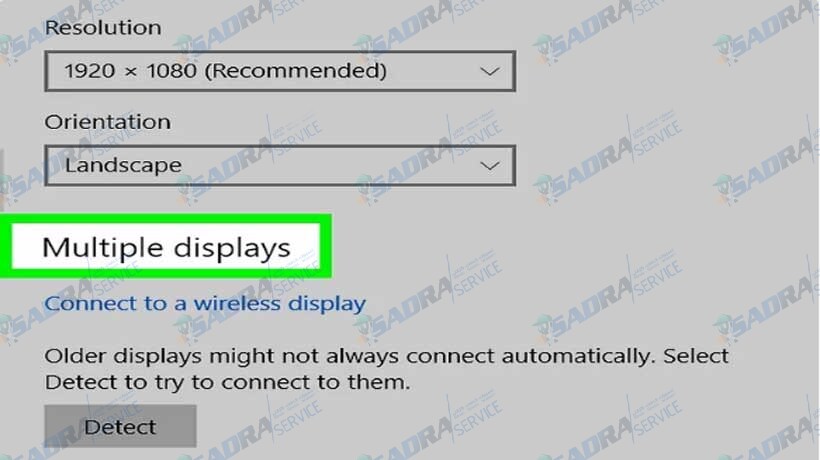
انتخاب رزولوشن مناسب، مهمترین مرحله برای داشتن تصویر شفاف است کیفیت تصویر انتخاب رزولوشن مناسب، مهمترین مرحله برای داشتن تصویر شفاف است. در قسمت Display Resolution، ویندوز معمولاً یک گزینه Recommended پیشنهاد میدهد که بهترین انتخاب برای مانیتور شماست. انجام صحیح تنظیم رزولوشن در ویندوز ۱۰ باعث میشود تصویر کشیده، تار یا بیش از حد بزرگ نمایش داده نشود و مشکل بزرگ شدن صفحه دسکتاپ در ویندوز ۱۰ برطرف گردد.
مدیریت نمایشگر چندگانه در ویندوز ۱۰
اگر از دو مانیتور یا مانیتور و تلویزیون استفاده میکنید، بخش Multiple Displays اهمیت ویژهای دارد. در این قسمت از تنظیم تنظیمات نمایشگر در ویندوز میتوانید نحوه نمایش تصویر روی نمایشگر دوم را کنترل کنید. این قابلیت برای کاربران اداری، طراحان و گیمرها بسیار کاربردی است و فضای کاری گستردهتری در اختیار قرار میدهد.
انتخاب حالت نمایش مناسب برای مانیتور دوم
ویندوز ۱۰ چند حالت مختلف نمایش ارائه میدهد. حالت Extend برای گسترش دسکتاپ و افزایش فضای کاری توصیه میشود، در حالی که Duplicate تصویر یکسانی روی هر دو نمایشگر نمایش میدهد. انتخاب نادرست این گزینهها میتواند باعث اختلال در تنظیم رزولوشن در ویندوز ۱۰ و حتی بزرگ شدن صفحه دسکتاپ در ویندوز ۱۰ شود.

اعمال و ذخیره تنظیمات نمایشگر در ویندوز
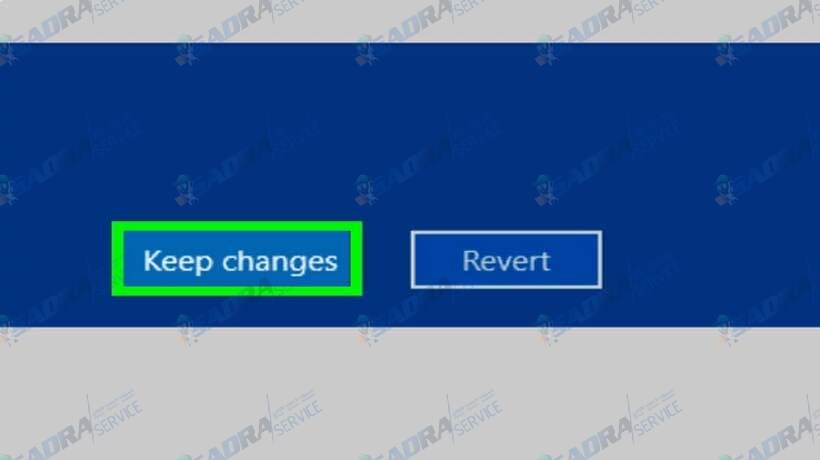
پس از انجام تغییرات موردنظر در تنظیم تنظیمات نمایشگر در ویندوز، با کلیک روی گزینه Apply، تنظیمات بهصورت آزمایشی اعمال میشود. اگر تصویر صحیح باشد، باید تنظیمات را تأیید کنید. این مرحله از بازگشت به تنظیمات اشتباه یا سیاه شدن تصویر جلوگیری میکند و امنیت تغییرات را افزایش میدهد.
تنظیم تنظیمات نمایشگر در مک (macOS)
آشنایی با تنظیم تنظیمات نمایشگر در مک به کاربران کمک میکند کیفیت تصویر بهتری را تجربه کرده و از مشکلاتی مانند نامتناسب بودن رزولوشن یا نمایش نادرست دسکتاپ جلوگیری کنند. سیستمعامل macOS ابزارهای کاربردی برای مدیریت نمایشگر اصلی، تنظیم رزولوشن و استفاده همزمان از چند مانیتور ارائه میدهد. در این بخش، مراحل مهم تنظیم نمایشگر در مک را بهصورت ساده و کاربردی بررسی میکنیم.
ورود به تنظیمات نمایشگر در مک
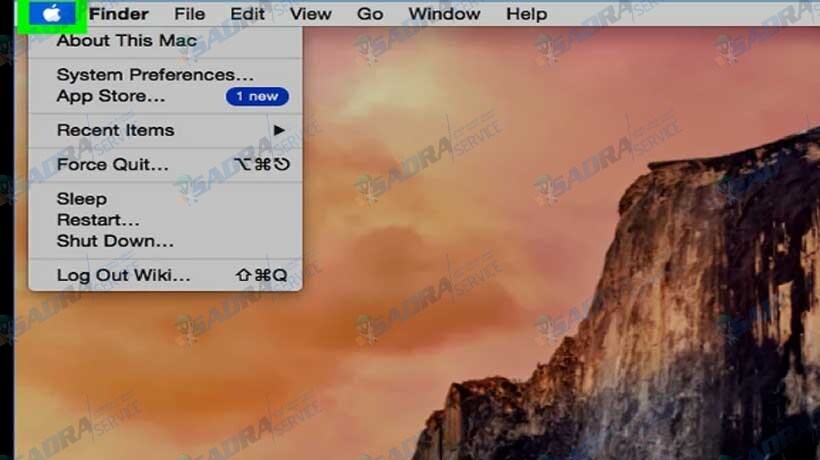
در سیستمعامل مک، تنظیمات نمایشگر از طریق منوی Apple انجام میشود. با کلیک روی آیکن Apple و ورود به System Settings یا System Preferences، سپس انتخاب بخش Displays، میتوانید مدیریت کامل نمایشگرها را انجام دهید. در این قسمت امکان تنظیم رزولوشن، روشنایی و نحوه استفاده از چند نمایشگر وجود دارد و تجربهای مشابه تنظیم تنظیمات نمایشگر در ویندوز را ارائه میدهد.
مدیریت چند نمایشگر و حالت Mirror در مک
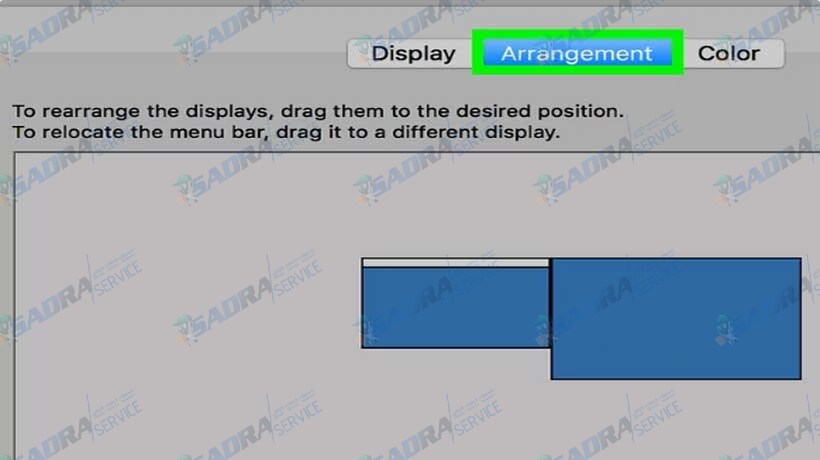
در تب Arrangement در تنظیمات نمایشگر مک، میتوانید نحوه چیدمان نمایشگرها را مشخص کنید. اگر گزینه Mirror Displays فعال باشد، تصویر یکسانی روی هر دو نمایشگر نمایش داده میشود. برای گسترش دسکتاپ، باید این گزینه غیرفعال باشد. این قابلیت برای کاربرانی که به فضای کاری بیشتر نیاز دارند، مشابه حالت Extend در ویندوز عمل میکند.
انتخاب نمایشگر اصلی در مک
در مک، نمایشگر اصلی با نوار سفید بالای آن مشخص میشود. با جابهجا کردن این نوار، میتوانید تعیین کنید کدام نمایشگر بهعنوان صفحه اصلی شناخته شود. این موضوع در مدیریت پنجرهها و نمایش صحیح محتوا اهمیت زیادی دارد و باعث میشود تجربه کار با چند نمایشگر سادهتر و حرفهایتر شود.
تفاوت مشکلات نرمافزاری و سختافزاری نمایشگر
در بسیاری از موارد، مشکلاتی مانند افت کیفیت تصویر یا تغییر ناگهانی اندازه صفحه با تنظیم تنظیمات نمایشگر در ویندوز یا مک برطرف میشوند. اما اگر پس از تنظیم رزولوشن، مقیاس و حالت نمایش، همچنان مشکل بزرگ شدن صفحه دسکتاپ در ویندوز ۱۰ یا تاری تصویر وجود داشته باشد، احتمال خرابی سختافزاری مطرح میشود. این مشکلات میتوانند به پنل، برد تصویر یا کابلها مربوط باشند. تشخیص صحیح تفاوت بین ایراد نرمافزاری و سختافزاری، از اتلاف وقت و تنظیمات اشتباه جلوگیری میکند.
خدمات تخصصی تعمیر مانیتور در مشهد
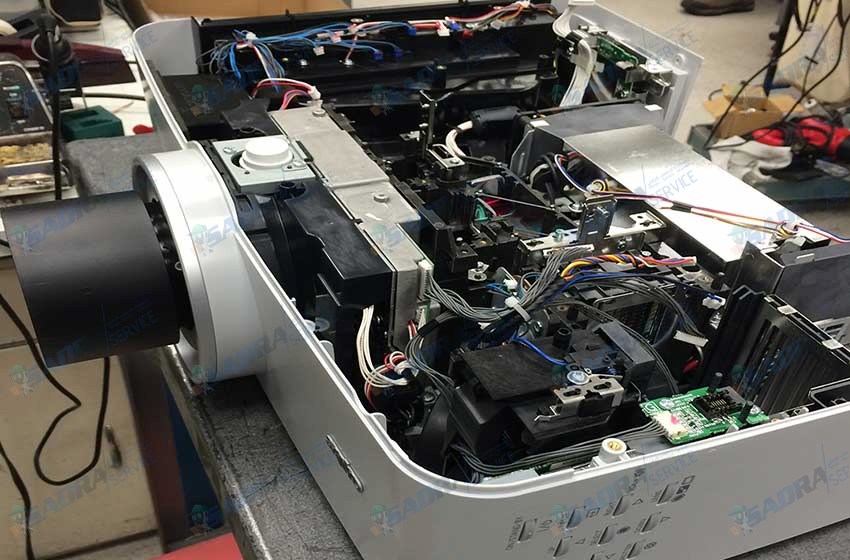
در صورتی که هنگام تنظیم تنظیمات نمایشگر در ویندوز یا مک با مشکلاتی مانند قطع و وصل تصویر، تاری، تغییر رزولوشن ناگهانی یا خرابی پنل مانیتور مواجه شدید، ممکن است مشکل سختافزاری باشد. صدرا سرویس با ارائه خدمات تخصصی تعمیر مانیتور در مشهد، تعمیر و تعویض قطعات را همراه با گارانتی انجام میدهد. این خدمات شامل عیبیابی دقیق، رفع مشکلات تصویر و بازگرداندن کیفیت استاندارد نمایشگر است.
📞 شماره تماس : ۳۷۰۲۴-۰۵۱
📍 آدرس : مشهد ، بلوارسازمان آب ، بین شهید صادقی ۲۱ و ۲۳ پلاک ۱۱۷
جمع بندی
آشنایی با تنظیم تنظیمات نمایشگر در ویندوز و مک، نقش مهمی در بهبود کیفیت تصویر و افزایش بهرهوری دارد. با انتخاب درست رزولوشن، مدیریت صحیح نمایشگرهای چندگانه و رفع مشکلاتی مانند بزرگ شدن صفحه دسکتاپ در ویندوز ۱۰، میتوانید تجربهای روان و حرفهای داشته باشید. در صورت بروز مشکلات سختافزاری نیز، استفاده از خدمات تخصصی صدرا سرویس بهترین راهحل مطمئن خواهد بود.