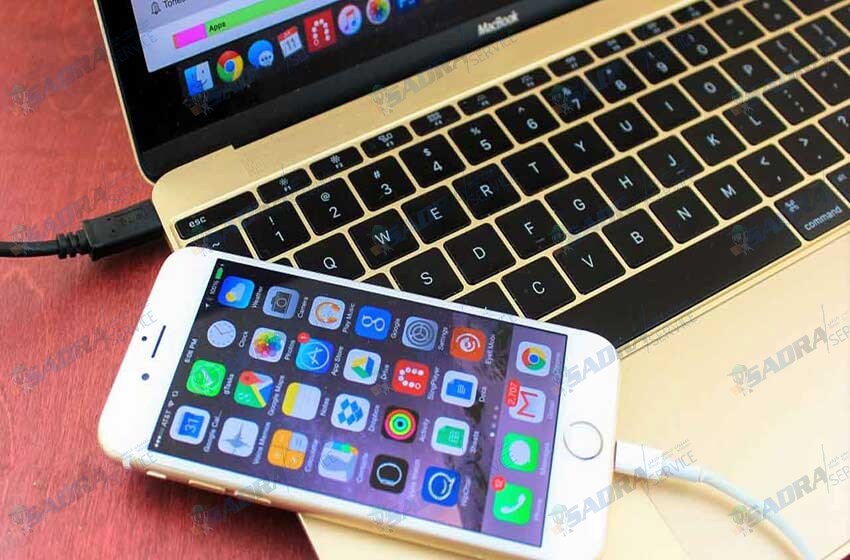
امروزه گوشیهای هوشمند مخزن اصلی خاطرات و اسناد کاری ما هستند، اما ظرفیت محدود آنها ما را ناچار به جابجایی فایلها میکند. انتقال اطلاعات تلفن همراه به کامپیوتر نه تنها فضای ذخیرهسازی موبایل شما را آزاد میکند، بلکه یک نسخه پشتیبان امن از عکسها و ویدیوهای ارزشمندتان ایجاد مینماید. بسیاری از کاربران زمانی به فکر این کار میافتند که گوشی آنها کند شده یا با پیغام “حافظه پر است” مواجه میشوند. شناخت روشهای مختلف انتقال، از کابل USB گرفته تا سرویسهای ابری، به شما کمک میکند تا در هر شرایطی و با هر امکاناتی، اطلاعات خود را حفظ کنید. در این مقاله روشهای سریع و کاربردی را بررسی میکنیم.
انتقال اطلاعات اندروید از طریق کابل USB
رایجترین و شاید سریعترین روش برای جابجایی فایلها در گوشیهای اندرویدی، استفاده از کابل شارژر است. وقتی گوشی را به پورت USB سیستم متصل میکنید، باید حالت اتصال را از “فقط شارژ” به “File Transfer” یا “MTP” تغییر دهید. این کار باعث میشود کامپیوتر گوشی شما را به عنوان یک درایو خارجی شناسایی کند. سرعت انتقال در این روش بسیار بالاست و برای جابجایی ویدیوهای حجیم ایدهآل است. اگرچه این روش سنتی است، اما همچنان پایدارترین راه برای انتقال اطلاعات تلفن همراه به کامپیوتر محسوب میشود و برخلاف روشهای بیسیم، نیازی به اینترنت پرسرعت یا مودم ندارد و امنیت بالایی را نیز تضمین میکند.
جابجایی فایل بین گوشی و کامپیوتر با Wi-Fi
اگر کابل در دسترس ندارید یا پورتهای سیستم شما خراب است، تکنولوژی وایفای نجاتبخش خواهد بود. انتقال فایل از کامپیوتر به گوشی با wifi و بالعکس، از طریق ایجاد یک شبکه محلی بین دو دستگاه انجام میشود. برنامههایی مانند Shareit یا Zapya از این بستر استفاده میکنند تا فایلها را با سرعتی بسیار بالاتر از بلوتوث منتقل کنند. نکته مهم در این روش این است که هر دو دستگاه (گوشی و کامپیوتر) باید به یک مودم متصل باشند یا از قابلیت Hotspot استفاده کنند. این روش برای انتقال تعداد زیادی عکس یا فایلهای موسیقی بسیار مناسب است و دردسرهای اتصال فیزیکی و خرابی سیمها را ندارد.
روشهای اختصاصی انتقال فایل در آیفون
کاربران محصولات اپل همیشه با محدودیتهای بیشتری نسبت به اندروید مواجه هستند و سیستمعامل iOS پروتکلهای امنیتی خاصی دارد. در این بخش چهار روش اصلی و کاربردی برای انتقال فایل آیفون به کامپیوتر را بررسی میکنیم که هر کدام مزایای خاص خود را دارند. انتخاب روش مناسب بستگی به نوع فایل شما (عکس، موزیک یا داکیومنت) و دسترسی شما به اینترنت دارد.
1. استفاده از نرم افزار رسمی iTunes
نرمافزار آیتونز (iTunes) پل ارتباطی رسمی و اصلی بین دستگاههای اپل و ویندوز است. برای انتقال فایل از آیفون به کامپیوتر با itunes، ابتدا باید آخرین نسخه این برنامه را نصب کنید و پس از اتصال گوشی، گزینه “File Sharing” را انتخاب نمایید. این روش برای بکاپگیری کامل از گوشی و انتقال فایلهای خاصِ اپلیکیشنها بسیار عالی است. اگرچه رابط کاربری آیتونز ممکن است کمی پیچیده به نظر برسد، اما امنترین روش مورد تایید اپل است. توجه داشته باشید که در این روش، همگامسازی (Sync) ممکن است برخی اطلاعات قبلی را بازنویسی کند، پس در انجام مراحل دقت کافی را داشته باشید.
2. سرویس ابری iCloud و دسترسی ویندوز
یکی از راحتترین روشها برای دسترسی به عکسها و ویدیوها، استفاده از فضای ابری iCloud است. با فعال کردن گزینه iCloud Photos در آیفون، تمام تصاویر شما در فضای ابری آپلود میشوند. سپس میتوانید با نصب پنل iCloud روی ویندوز یا مراجعه به سایت آن، فایلها را دانلود کنید. این روش عملاً انتقال فایل از آیفون به کامپیوتر را به صورت خودکار و بیسیم انجام میدهد. تنها محدودیت این روش، فضای رایگان 5 گیگابایتی است که ممکن است برای همه کاربران کافی نباشد. اما برای انتقال فایلهای سبک و اسناد متنی، گزینهای بینظیر و بدون دردسر است.
3. استفاده از برنامه Photos در ویندوز
اگر نمیخواهید نرمافزار سنگین آیتونز را نصب کنید، خود ویندوز راهحل سادهتری دارد. با اتصال آیفون به کامپیوتر و دادن دسترسی “Trust” روی گوشی، میتوانید برنامه Photos ویندوز را باز کرده و گزینه Import را بزنید. این روش به طور اختصاصی برای انتقال فایل آیفون به کامپیوتر (فقط عکس و فیلم) طراحی شده است. سرعت بارگذاری تصاویر در این روش بالاست و نیازی به اینترنت ندارد. این راهکار برای کسانی که میخواهند سریعاً گالری دوربین خود را خالی کنند بسیار مناسب است و پیچیدگیهای نرمافزارهای جانبی را ندارد.
4. ابزارهای تحت وب مثل Snapdrop
برای کسانی که نمیخواهند هیچ نرمافزاری نصب کنند، ابزارهای مبتنی بر مرورگر مثل Snapdrop عالی هستند. این سرویس شبیه به AirDrop عمل میکند اما روی ویندوز نیز کارایی دارد. کافیست هم گوشی و هم کامپیوتر را به یک شبکه وایفای متصل کنید و سایت مربوطه را باز کنید. این روش برای انتقال فایل از کامپیوتر به گوشی با wifi نیز کاربرد دارد. سرعت انتقال بستگی به کیفیت شبکه داخلی شما دارد. این راهکار برای جابجایی سریع یک یا دو فایل فوری بسیار کارآمد است، اما برای انتقال کل گالری پیشنهاد نمیشود.
انتقال اطلاعات از طریق بلوتوث
شاید بلوتوث تکنولوژی قدیمی به نظر برسد، اما در مواقع اضطراری که کابل و وایفای در دسترس نیست، کارگشاست. برای انتقال اطلاعات تلفن همراه به کامپیوتر از طریق بلوتوث، باید این قابلیت را در هر دو دستگاه روشن و آنها را با هم جفت (Pair) کنید. سرعت انتقال در این روش بسیار پایین است و برای فایلهای حجیم و ویدیوها اصلاً مناسب نیست. بلوتوث بیشتر برای انتقال مخاطبین (Contact)، فایلهای متنی کوچک یا یک عکس کمحجم کاربرد دارد. با این حال، مزیت آن این است که تقریباً در تمام لپتاپها و گوشیها به صورت پیشفرض وجود دارد و نیاز به نصب برنامه ندارد.
نقش سرویس ابری گوگل و دراپباکس
سرویسهایی مانند Google Drive، Dropbox یا OneDrive روشی مدرن برای جابجایی اطلاعات هستند. شما فایل را در گوشی آپلود میکنید و سپس در کامپیوتر آن را دانلود مینمایید. این روش در واقع نوعی انتقال فایل از کامپیوتر به گوشی با wifi نیز محسوب میشود، زیرا بستر انتقال اینترنت است. مزیت بزرگ فضای ابری این است که فایلهای شما همیشه در دسترس هستند و خطر خرابی هارد دیسک آنها را تهدید نمیکند. البته مصرف حجم اینترنت در این روش بالاست و برای فایلهای چندین گیگابایتی شاید بهصرفه نباشد، اما برای اسناد کاری بهترین گزینه است.
نگهداری و ارتباط تجهیزات صوتی و تصویری
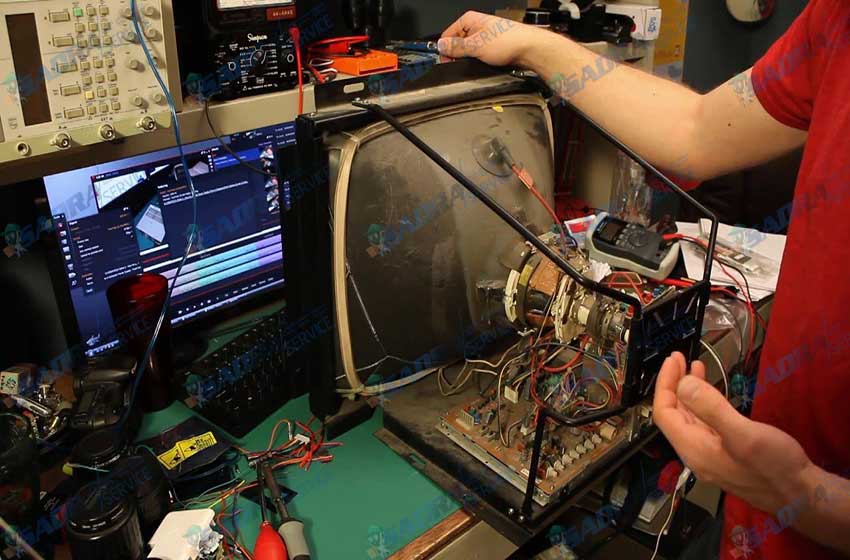
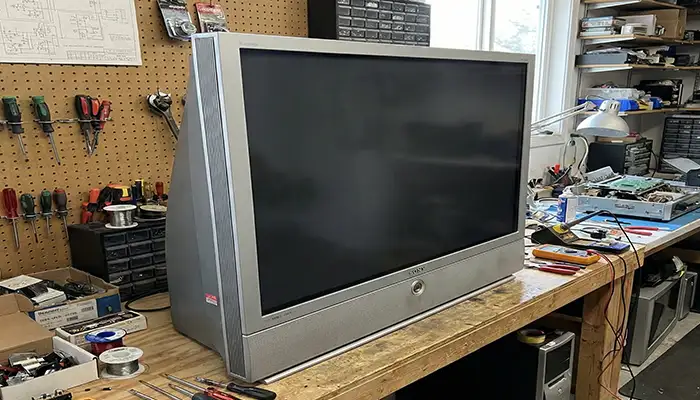
پس از انتقال موفقیتآمیز عکسها و ویدیوها به کامپیوتر، نوبت به تماشای آنها در ابعاد بزرگتر میرسد. هدف بسیاری از کاربران از این انتقال، مشاهده جزئیات تصاویر در مانیتور است. اما اگر نمایشگر کامپیوتر شما دچار بهمریختگی رنگ، پیکسل سوختگی یا پرش تصویر باشد، عملاً کیفیت فایلهای اصلی شما دیده نخواهد شد. در این مرحله، داشتن یک خروجی تصویر سالم ضروری است. مجموعه صدرا سرویس با تخصص در تعمیرات انواع مانیتور و تعمیرات تلویزیون، به شما کمک میکند تا مشکلات سختافزاری نمایشگر خود را برطرف کنید و از تماشای فایلهای آرشیو شده با کیفیت واقعی لذت ببرید.
چالشها و عیبیابی در انتقال فایل
بسیاری از کاربران هنگام تلاش برای انتقال فایل از آیفون به کامپیوتر یا حتی اندروید، با خطاهای ناشناخته روبرو میشوند. گاهی سیستم گوشی را نمیشناسد و گاهی انتقال در نیمه راه قطع میشود. در این بخش به بررسی مشکلات فنی رایج و روشهای حل آنها میپردازیم. این مشکلات ممکن است نرمافزاری (مثل درایورها) یا سختافزاری (مثل خرابی کابل یا نمایشگر) باشند.
1. مشکلات مربوط به درایورهای USB
یکی از شایعترین دلایل عدم شناسایی گوشی توسط ویندوز، نصب نبودن یا آپدیت نبودن درایورهای USB است. برای حل این مشکل باید به Device Manager ویندوز بروید و درایور مربوط به موبایل را بروزرسانی کنید. در مورد آیفون، گاهی لازم است سرویسهای مربوط به Apple Mobile Device را ریستارت کنید تا انتقال فایل از آیفون به کامپیوتر با itunes امکانپذیر شود. نصب پکیجهای درایور یونیورسال نیز میتواند به شناسایی سریعتر گوشیهای اندرویدی کمک کند و خطای “Device Not Recognized” را برطرف سازد.
2. بررسی سلامت نمایشگر و کابل
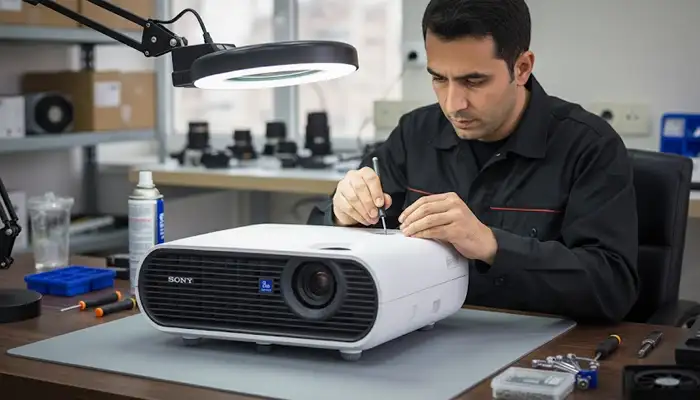
گاهی اوقات فایلها منتقل میشوند اما شما نمیتوانید آنها را با کیفیت مناسب روی کامپیوتر ببینید. اگر رنگها به هم ریختهاند یا تصویر پرش دارد، ممکن است مانیتور یا کابل تصویر شما مشکل داشته باشد. در چنین شرایطی، حتی با موفقیت در انتقال اطلاعات تلفن همراه به کامپیوتر، نتیجه نهایی رضایتبخش نیست. تیم صدرا سرویس با ارائه خدمات تخصصی تعمیرات مانیتور و تعمیرات ویدئو پروژکتور، به شما کمک میکند تا ایرادات سختافزاری نمایشگر خود را رفع کنید. داشتن یک مانیتور سالم و کالیبره شده برای مشاهده دقیق عکسها و ویدیوهای منتقل شده ضروری است.
3. کیفیت کابل انتقال دیتا
بسیاری از کابلهای موجود در بازار صرفاً برای شارژ طراحی شدهاند و فاقد رشتههای سیم انتقال دیتا هستند. اگر گوشی شما شارژ میشود اما در کامپیوتر نمایش داده نمیشود، اولین متهم کابل است. همیشه سعی کنید از کابل اورجینال جعبه گوشی استفاده کنید. خرابی سوکت شارژ گوشی نیز میتواند مانع اتصال شود. استفاده از کابلهای بیکیفیت علاوه بر قطع و وصلی مکرر، میتواند به پورت USB لپتاپ یا گوشی آسیب برساند و سرعت انتقال فایل آیفون به کامپیوتر یا اندروید را به شدت کاهش دهد.
4. ویروسها و مسائل امنیتی
هنگام اتصال گوشی به کامپیوترهای مختلف، خطر انتقال بدافزارها وجود دارد. ویروسها میتوانند فایلهای شما را مخفی (Hidden) کنند یا به سیستمعامل گوشی آسیب بزنند. همیشه قبل از باز کردن فایلها در کامپیوتر، درایو مربوط به گوشی را با آنتیویروس اسکن کنید. این موضوع بخصوص در روش اتصال کابلی اهمیت دارد. اگر از روشهای بیسیم استفاده میکنید، مطمئن شوید که شبکه وایفای امن است تا اطلاعات شخصی شما در حین انتقال اطلاعات تلفن همراه به کامپیوتر توسط هکرها شنود نشود.
جمعبندی نهایی
در این مقاله تلاش کردیم تمام روشهای کاربردی برای انتقال اطلاعات تلفن همراه به کامپیوتر را پوشش دهیم. از راهکارهای مدرن مانند انتقال فایل از کامپیوتر به گوشی با wifi گرفته تا نکات ظریف مربوط به انتقال فایل از آیفون به کامپیوتر با itunes، همگی ابزارهایی هستند تا شما هیچگاه نگران پر شدن حافظه نباشید. چه هدف شما انتقال فایل آیفون به کامپیوتر باشد و چه اندروید، انتخاب روش مناسب به تجهیزاتتان بستگی دارد. فراموش نکنید که در کنار مسائل نرمافزاری، سلامت سختافزاری نیز اهمیت دارد و در صورت بروز خرابی در تجهیزات نمایشگر، میتوانید روی خدمات تخصصی ما حساب کنید.