
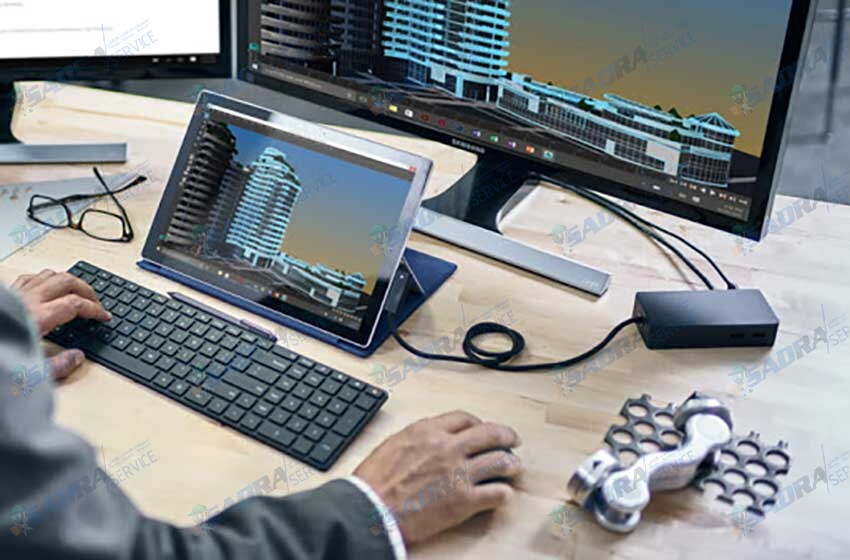
در دنیای دیجیتال امروز، دستگاههای هیبریدی مانند سرفیس مایکروسافت نقش مهمی در کار، آموزش و سرگرمی دارند. با این حال، صفحهنمایش کوچک این دستگاهها همیشه پاسخگوی نیاز کاربر نیست. در چنین شرایطی، یادگیری نحوه اتصال Surface به تلویزیون به شما کمک میکند تصویر، ویدیو یا محتوای کاری خود را روی نمایشگری بزرگتر و با کیفیت بهتر مشاهده کنید. در این مقاله، روشهای سیمی و بیسیم اتصال سرفیس به تلویزیون را بهصورت کامل بررسی میکنیم. در کنار اتصال Surface به تلویزیون، بسیاری از کاربران بهدنبال اتصال لپ تاپ به تلویزیون و اتصال تبلت به تلویزیون برای تماشای محتوا، ارائههای کاری و استفاده روزمره هستند که در ادامه به بررسی آنها نیز میپردازیم.
چرا اتصال سرفیس به تلویزیون اهمیت دارد؟
یکی از مهمترین دلایل استفاده از این قابلیت، برگزاری ارائههای کاری و آموزشی است. نمایش اسلایدها روی تلویزیون یا نمایشگر بزرگ، تمرکز مخاطبان را افزایش میدهد. از طرفی، تماشای فیلم، سریال یا محتوای استریم با وضوح بالا روی تلویزیون تجربهای بسیار لذتبخشتر از صفحه کوچک تبلت یا لپتاپ است. به همین دلیل، نحوه اتصال Surface به تلویزیون برای کاربران حرفهای و خانگی اهمیت زیادی دارد.
نحوه اتصال Surface به تلویزیون با کابل HDMI
یکی از مطمئنترین و پایدارترین روشها برای نمایش تصویر سرفیس روی صفحهنمایش بزرگ، استفاده از کابل HDMI است. در این روش، بدون وابستگی به اینترنت و با کمترین تأخیر، تصویر و صدا با کیفیت بالا منتقل میشود. اگر به دنبال راهکاری ساده برای ارائه کاری، تماشای فیلم یا استفاده حرفهای از دستگاه خود هستید، اتصال سرفیس به تلویزیون با کابل HDMI انتخابی کاربردی و قابل اعتماد محسوب میشود.
تجهیزات لازم برای اتصال سرفیس به تلویزیون
برای برقراری این اتصال، به یک کابل HDMI سالم و یک آداپتور سازگار با مدل سرفیس نیاز دارید. بسته به نوع دستگاه، آداپتور USB‑C به HDMI یا Mini DisplayPort به HDMI استفاده میشود. انتخاب آداپتور استاندارد اهمیت زیادی دارد، زیرا استفاده از مبدلهای بیکیفیت میتواند باعث قطع تصویر یا کاهش کیفیت نمایش شود.
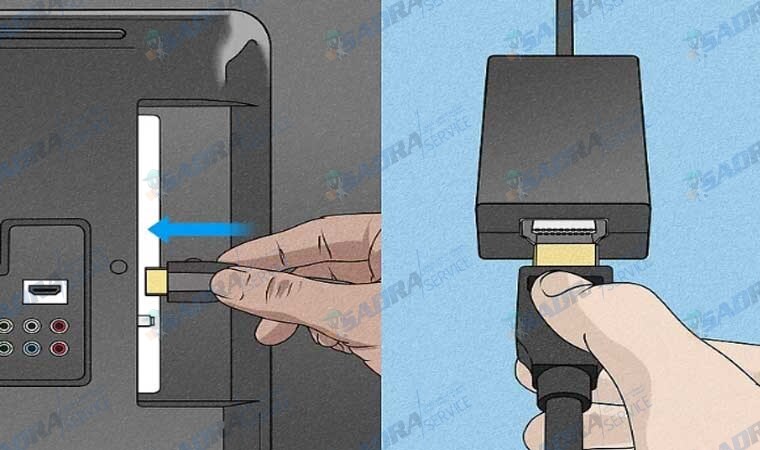
اتصال کابل HDMI به تلویزیون و آداپتور
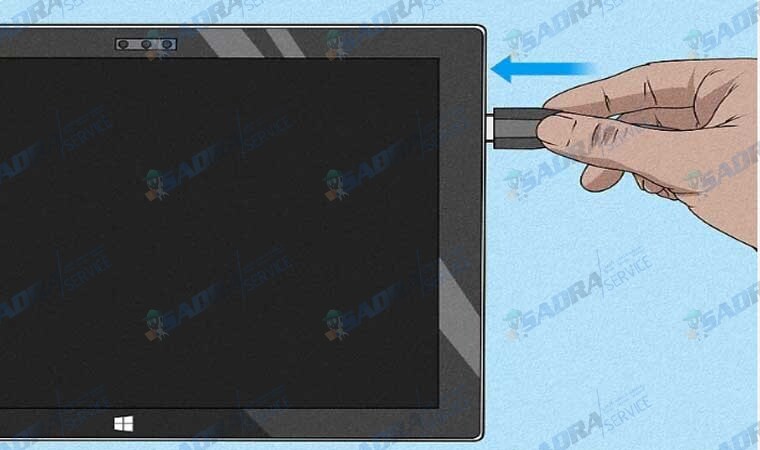
ابتدا یک سر کابل HDMI را به ورودی HDMI تلویزیون متصل کنید. سپس سر دیگر کابل را به آداپتور وصل نمایید. در ادامه، آداپتور را به درگاه USB‑C یا Mini DisplayPort دستگاه Surface متصل کنید. پس از اتصال صحیح، تلویزیون باید بهصورت خودکار آماده دریافت تصویر شود.
انتخاب ورودی تصویر و نمایش محتوای HD
پس از اتصال کابلها، با استفاده از کنترل تلویزیون، ورودی HDMI مربوطه را انتخاب کنید. در صورت اتصال صحیح، تصویر سرفیس با کیفیت HD روی تلویزیون نمایش داده میشود. اگر تصویر ظاهر نشد، یکبار ورودی HDMI را تغییر داده و دوباره بررسی کنید تا از انتخاب صحیح پورت مطمئن شوید.
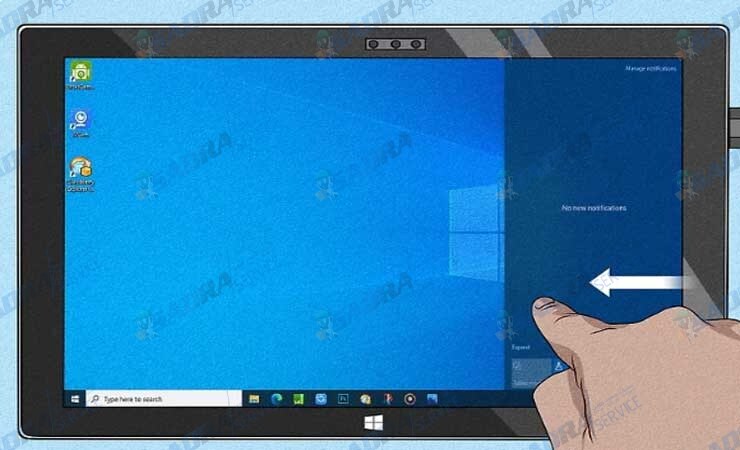
تنظیم حالت نمایش تصویر (Project Mode)
برای مدیریت نحوه نمایش تصویر، صفحه را به سمت مرکز بکشید یا کلیدهای Windows + P را فشار دهید. سپس یکی از گزینهها مانند «کپی»، «تمدید» یا «فقط صفحه دوم» را انتخاب کنید. این تنظیمات مشخص میکند تصویر بهصورت همزمان یا مجزا روی تلویزیون نمایش داده شود و تجربه کاربری شما را بهینه میکند.
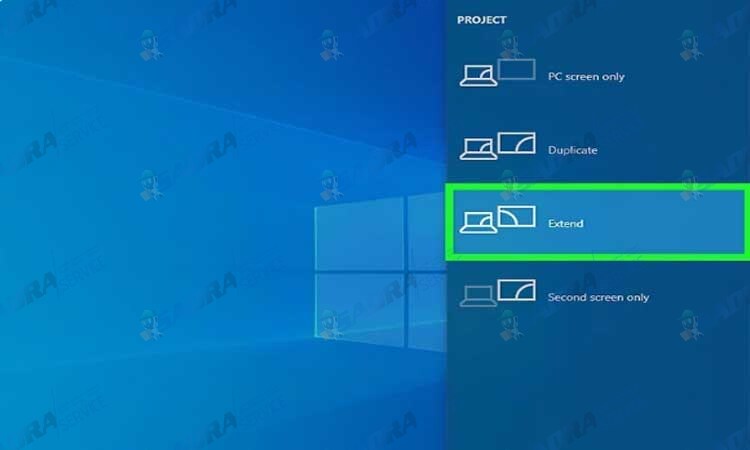
اتصال Surface به تلویزیون بهصورت بیسیم (Wireless)
در کنار روشهای کابلی، امکان اتصال Surface به تلویزیون بهصورت بیسیم نیز وجود دارد که برای ارائههای کاری و استفاده روزمره بسیار کاربردی است. در این روش میتوانید از قابلیت Miracast یا گزینه Wireless Display در ویندوز استفاده کنید. کافی است تلویزیون هوشمند شما از نمایش بیسیم پشتیبانی کند یا یک دانگل Miracast به آن متصل باشد، سپس از بخش Project در تنظیمات ویندوز، تصویر Surface را بدون نیاز به کابل روی تلویزیون نمایش دهید. البته اتصال بیسیم معمولاً تأخیر بیشتری نسبت به HDMI دارد و برای تماشای فیلم یا ارائههای حساس، روش کابلی توصیه میشود.
نکات مهم رفع مشکل اتصال سرفیس به تلویزیون
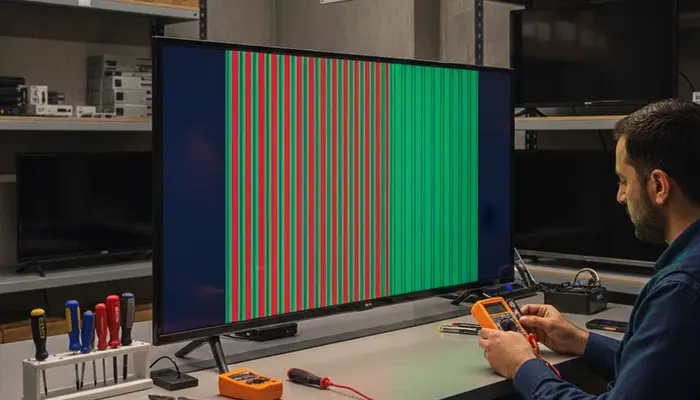
در برخی مواقع ممکن است تصویر نمایش داده نشود یا اتصال قطع شود. ابتدا سلامت کابل HDMI و پورتهای تلویزیون را بررسی کنید. در اتصال بیسیم، فاصله زیاد یا تداخل شبکه میتواند مشکلساز باشد. بهروزرسانی درایور کارت گرافیک و ریستارت دستگاه نیز راهکارهای مؤثری هستند. اگر با وجود این موارد مشکل باقی ماند، احتمال وجود ایراد سختافزاری در تلویزیون یا نمایشگر مطرح میشود.
نحوه اتصال لپ تاپ به تلویزیون
اتصال لپ تاپ به تلویزیون یکی از سادهترین روشها برای نمایش فیلم، ارائههای کاری و استفاده چندرسانهای است. بیشتر لپتاپها از طریق کابل HDMI بهراحتی به تلویزیون متصل میشوند و تصویر و صدا را با کیفیت بالا منتقل میکنند. برای این کار، کافی است یک سر کابل HDMI را به لپتاپ و سر دیگر را به تلویزیون متصل کنید. سپس با استفاده از کنترل تلویزیون، ورودی HDMI مربوطه را انتخاب نمایید. در صورت نیاز، میتوانید با فشردن کلیدهای Windows + P حالت نمایش تصویر را روی «کپی» یا «تمدید» تنظیم کنید. علاوه بر روش سیمی، در لپتاپهای جدید امکان اتصال بیسیم به تلویزیون نیز وجود دارد که برای استفاده خانگی گزینهای راحت محسوب میشود.
نحوه اتصال تبلت به تلویزیون
اتصال تبلت به تلویزیون برای تماشای فیلم، نمایش عکسها، آموزش آنلاین و ارائه محتوا بسیار کاربردی است. بسته به مدل تبلت، میتوان از روشهای سیمی یا بیسیم برای انتقال تصویر به تلویزیون استفاده کرد. در روش سیمی، از آداپتورهای USB‑C به HDMI یا Lightning به HDMI استفاده میشود که کیفیت تصویر پایدار و بدون تأخیر را ارائه میدهند. روش بیسیم نیز از طریق قابلیتهایی مانند Screen Cast یا Screen Mirroring انجام میشود و برای استفاده روزمره گزینهای سریع و ساده به شمار میرود. انتخاب روش مناسب به نوع تبلت و نیاز شما بستگی دارد.
رفع مشکلات اتصال تصویر با صدرا سرویس
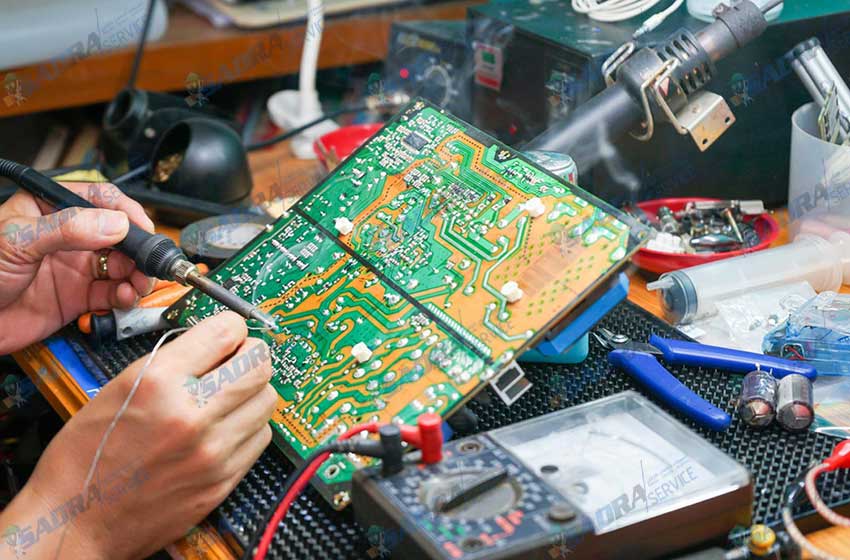
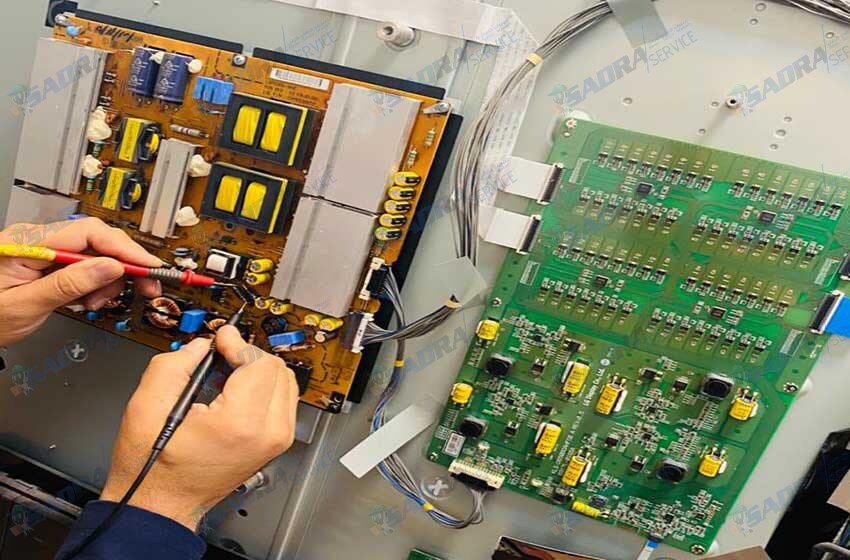
در صورتی که پس از اجرای تمام مراحل آموزش، اتصال Surface به تلویزیون، لپتاپ یا تبلت با مشکل مواجه شود، عیبیابی تخصصی اهمیت زیادی دارد. صدرا سرویس با بررسی دقیق ورودیهای تصویر، سلامت پورتهای HDMI، تنظیمات نمایش و عملکرد سختافزاری تلویزیون یا مانیتور، علت اصلی عدم نمایش یا قطع تصویر را شناسایی میکند. این بررسی مشخص میکند که مشکل از نمایشگر، کابل، یا دستگاه متصلشده است.
خدمات صوتی و تصویری صدرا سرویس در مشهد
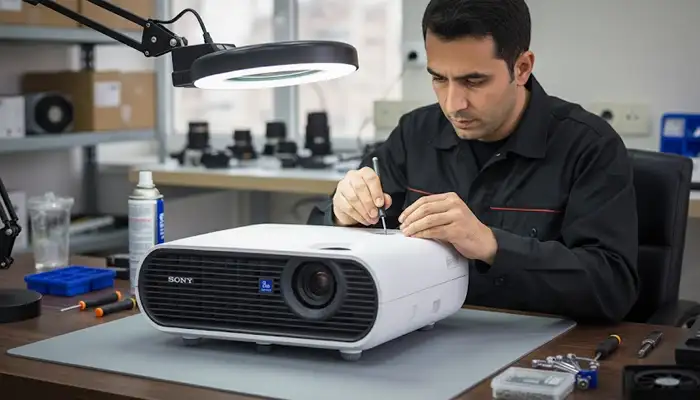
صدرا سرویس در مشهد ارائهدهنده خدمات تخصصی تعمیر و سرویس تجهیزات صوتی و تصویری شامل تعمیرات تلویزیون، مانیتور، ویدئو پروژکتور و سیستمهای صوتی و تصویری خانگی است. اگر هنگام اتصال دستگاههایی مانند سرفیس، لپتاپ یا تبلت به تلویزیون با مشکلات فنی یا افت کیفیت تصویر روبهرو شدید، استفاده از خدمات تخصصی صدرا سرویس به جلوگیری از آسیبهای بیشتر و بازگشت کیفیت تصویر به حالت استاندارد کمک میکند.
جمعبندی
یادگیری نحوه اتصال Surface به تلویزیون این امکان را فراهم میکند که از دستگاه خود فراتر از یک نمایشگر کوچک استفاده کنید. چه روش کابلی مانند HDMI را برای پایداری بیشتر انتخاب کنید و چه اتصال بیسیم را برای راحتی، با رعایت نکات گفتهشده میتوانید تجربهای روان از نمایش محتوا داشته باشید. همچنین برای اتصال لپ تاپ به تلویزیون یا اتصال تبلت به تلویزیون نیز روشهای مشابهی وجود دارد. در صورت بروز مشکل، برای تعمیر تلویزیون یا مانیتور با کارشناسان صدرا سرویس تماس بگیرید.
تماس: 37024-051
آدرس: مشهد، بلوار سازمان آب، بین صادقی ۲۱ و ۲۳، پلاک ۱۱۷

2 پاسخ
میتونم شماره شما رو داشته باشم؟ ❤️❤️❤️
سلام بله ۳۷۰۲۴-۰۵۱