امروزه اتصال تلویزیون هوشمند به اینترنت یکی از نیازهای اصلی کاربران است. آشنایی با نحوه اتصال تلویزیون سامسونگ به اینترنت به شما امکان میدهد از سرویسهای آنلاین مانند یوتیوب، نتفلیکس، مرورگر وب و بهروزرسانی نرمافزاری استفاده کنید. بسیاری از کاربران میپرسند چگونه تلویزیون سامسونگ را به اینترنت وصل کنیم تا از تمام قابلیتهای Smart TV بهرهمند شوند؟ در این راهنما، مراحل اتصال، عیبیابی و نکات کاربردی را بهصورت کامل توضیح دادهایم.
اگر تلویزیون سامسونگ شما با مشکلی مواجه شد، میتوانید از تجربه و تخصص کارشناسان ما در زمینه تعمیرات تلویزیون مشهد کمک بگیرید. شماره تماس: ۳۷۰۲۴-۰۵۱ آدرس: مشهد، بلوارسازمان آب، بین شهید صادقی ۲۱ و ۲۳، پلاک ۱۱۷
اتصال تلویزیون سامسونگ به اینترنت Wi-Fi
برای استفاده از امکانات هوشمند مانند تماشای فیلمهای آنلاین، دانلود برنامهها و بهروزرسانی نرمافزار، اتصال تلویزیون به اینترنت ضروری است. آشنایی با مراحل اتصال تلویزیون سامسونگ به اینترنت Wi‑Fi به شما کمک میکند بدون نیاز به دانش فنی خاص، در کوتاهترین زمان تلویزیون خود را به شبکه بیسیم متصل کنید. در ادامه، هر مرحله بهصورت جداگانه و تصویری توضیح داده شده تا بتوانید تنظیمات را بهدرستی و بدون خطا انجام دهید.
۱. روشن کردن تلویزیون و ورود به منو
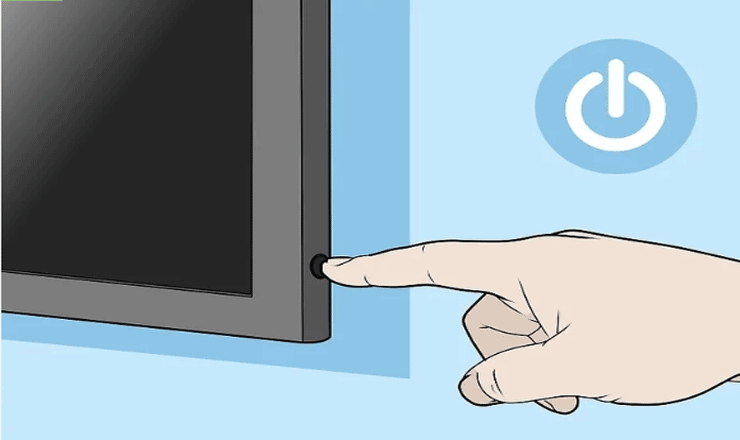
در اولین مرحله از اتصال تلویزیون سامسونگ به اینترنت، تلویزیون را روشن کرده و دکمه Home، Menu یا Smart Hub را روی ریموت کنترل فشار دهید. این دکمه شما را وارد منوی اصلی تلویزیون میکند؛ جایی که به تمام تنظیمات هوشمند دسترسی دارید. بسته به مدل تلویزیون، ظاهر منو ممکن است کمی متفاوت باشد اما ساختار کلی در بیشتر مدلهای سامسونگ یکسان است.
۲. ورود به بخش تنظیمات (Settings)
پس از نمایش منوی اصلی، گزینه Settings یا تنظیمات را انتخاب کنید. این بخش مرکز مدیریت تمام قابلیتهای تلویزیون سامسونگ است؛ از تنظیمات تصویر و صدا گرفته تا شبکه و بهروزرسانی نرمافزار. اگر برایتان سؤال است که چگونه تلویزیون سامسونگ را به اینترنت وصل کنیم، این مرحله نقطه شروع اصلی محسوب میشود و معمولاً در گوشه منوی اصلی تلویزیون قابل مشاهده است.
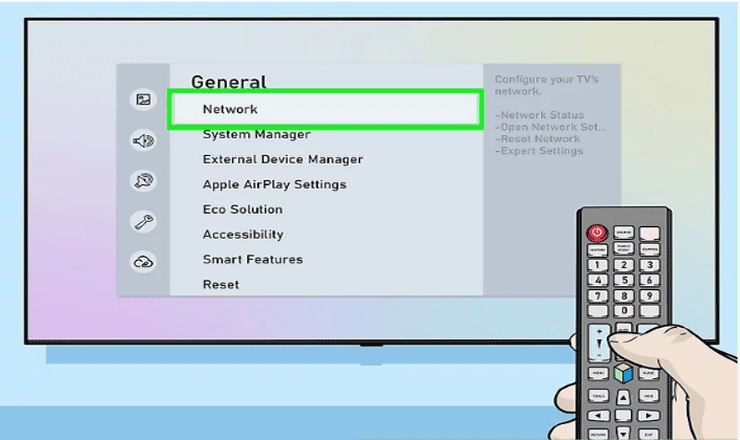
۳. انتخاب بخش General و Network
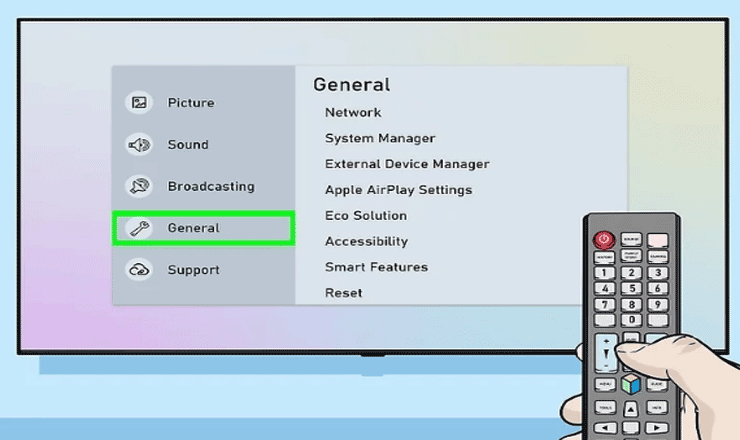
در منوی تنظیمات، وارد بخش General شوید و سپس گزینه Network یا شبکه را انتخاب کنید. این قسمت مخصوص مدیریت اتصالهای اینترنتی تلویزیون است. چه بخواهید از وایفای استفاده کنید و چه کابل LAN، همه تنظیمات مربوط به اینترنت در این بخش قرار دارد.
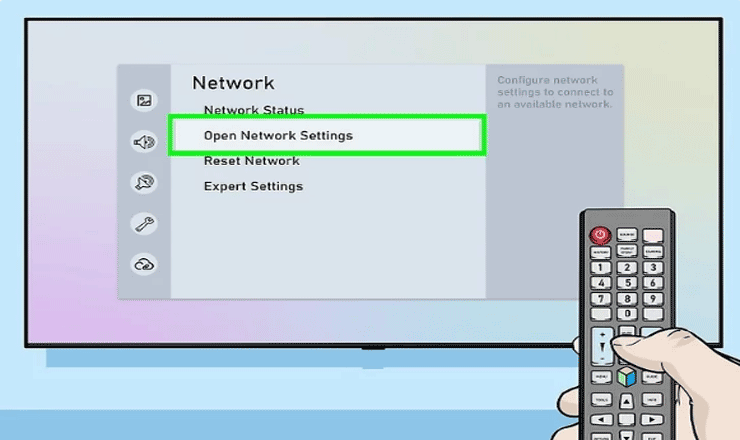
۴. ورود به تنظیمات شبکه (Open Network Settings)
پس از ورود به بخش Network، گزینه Open Network Settings یا Network Setup را انتخاب کنید. با این کار تلویزیون آماده شناسایی شبکههای موجود میشود. این مرحله اهمیت زیادی دارد زیرا تلویزیون در این قسمت نوع اتصال (بیسیم یا سیمی) را از شما میپرسد و مسیر ادامه تنظیمات را مشخص میکند.
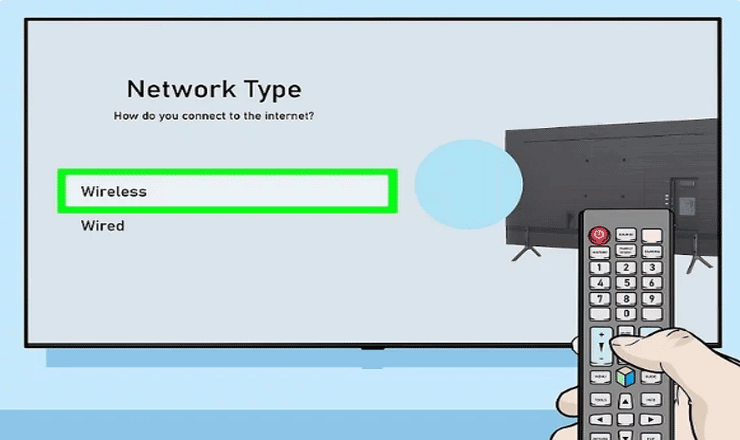
۵. انتخاب نوع اتصال بیسیم (Wireless)
در این مرحله، گزینه Wireless یا بیسیم را بهعنوان نوع شبکه انتخاب کنید. تلویزیون سامسونگ شروع به جستجوی شبکههای وایفای اطراف میکند و فهرستی از آنها را نمایش میدهد. اگر شبکه شما نمایش داده نشد، بهتر است مودم را یکبار خاموش و روشن کنید.
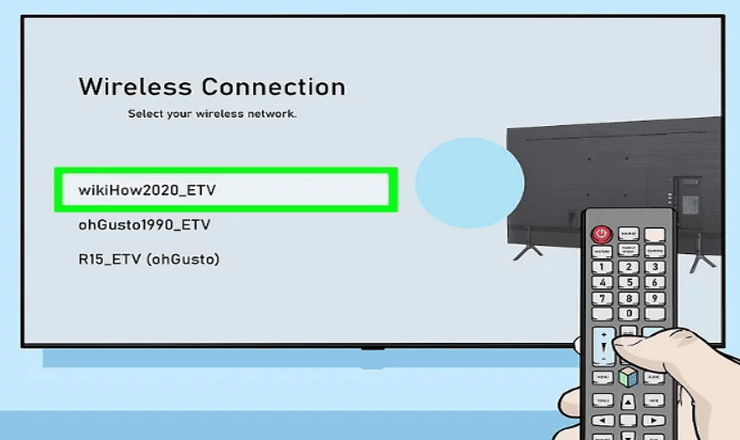
۶. انتخاب شبکه Wi‑Fi و وارد کردن رمز عبور
از لیست نمایش دادهشده، نام شبکه وایفای خود را انتخاب کنید. اگر شبکه دارای رمز عبور باشد، کادر ورود رمز ظاهر میشود. رمز وایفای را با دقت وارد کنید و گزینه Done یا OK را بزنید. وارد کردن صحیح رمز عبور نقش مهمی در اتصال موفق دارد و اشتباه در این مرحله رایجترین دلیل عدم اتصال است.
۷. تأیید اتصال و بررسی پیام موفقیت
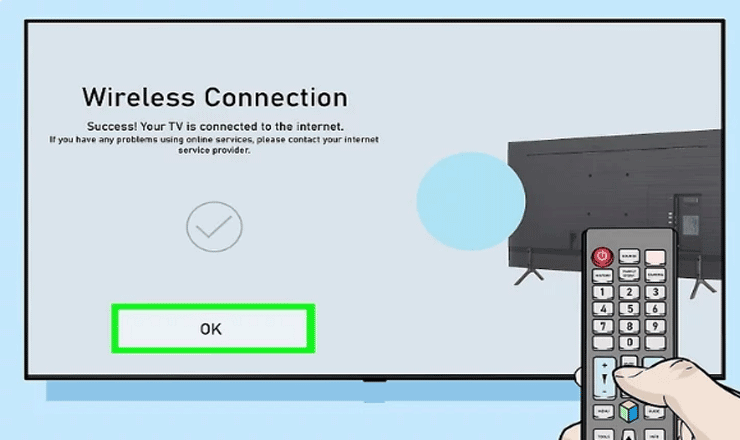
پس از وارد کردن رمز، تلویزیون تلاش میکند به اینترنت متصل شود. در صورت موفقیت، پیام Successful یا اتصال موفق نمایش داده میشود. با تأیید این پیام، تلویزیون شما به اینترنت وصل شده و میتوانید از برنامههای آنلاین، مرورگر وب و سرویسهای استریم استفاده کنید. این مرحله پایان عملی اتصال تلویزیون سامسونگ به اینترنت محسوب میشود. وقتی پیام “موفق” ظاهر شد ، تأیید را انتخاب کنید. هنگامی که تلویزیون شما آنلاین است، می توانید از هر خدماتی که به اتصال به اینترنت نیاز دارند استفاده کنید.
عیبیابی مشکلات اتصال تلویزیون سامسونگ به اینترنت
این بخش به شما کمک میکند مشکلات رایج اتصال تلویزیون سامسونگ به اینترنت Wi‑Fi را بدون نیاز به تعمیرکار شناسایی و برطرف کنید. در این قسمت، مراحل بررسی اتصال شبکه، تنظیمات مودم، قدرت سیگنال و نرمافزار تلویزیون بهصورت گامبهگام توضیح داده شده است. با اجرای این راهکارها، میتوانید سریعتر دلیل قطع اتصال را پیدا کرده و عملکرد اینترنت تلویزیون خود را به حالت پایدار بازگردانید.
۱. خاموش و روشن کردن تلویزیون سامسونگ
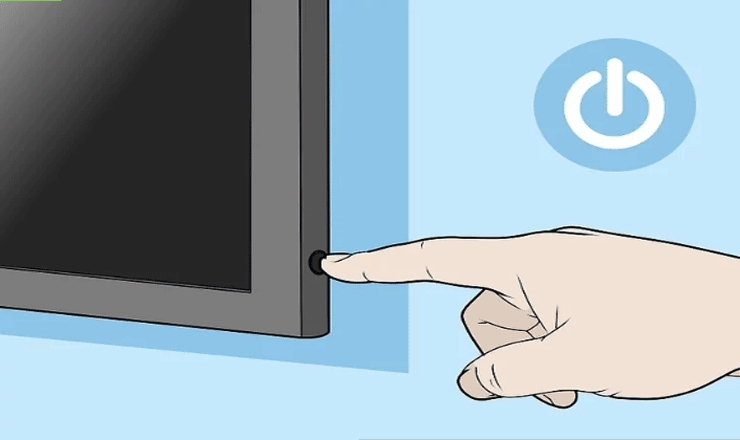
در بسیاری از مواقع، اختلالهای موقت نرمافزاری باعث قطع اتصال اینترنت میشوند. اولین قدم در عیبیابی، خاموش کردن تلویزیون و جدا کردن آن از برق به مدت حداقل ۳۰ ثانیه است. سپس دوباره دستگاه را روشن کنید. این کار باعث ریست موقت سیستم شده و در بسیاری از موارد مشکل اتصال Wi‑Fi بدون نیاز به تنظیمات پیچیده برطرف میشود.
۲. بررسی فعال بودن و عملکرد صحیح اینترنت
قبل از هر اقدام دیگر، مطمئن شوید که اینترنت شما فعال است. یک گوشی موبایل یا لپتاپ را به همان شبکه وایفایی که تلویزیون به آن متصل میشود وصل کنید و یک وبسایت را باز کنید. اگر اینترنت روی دستگاههای دیگر هم کار نمیکند، مشکل از تلویزیون نیست و باید مودم یا سرویسدهنده اینترنت بررسی شود.
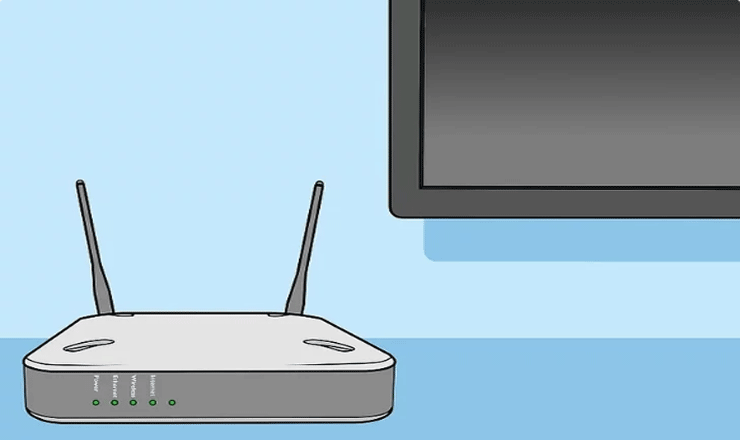
۳. راهاندازی مجدد مودم یا روتر Wi‑Fi
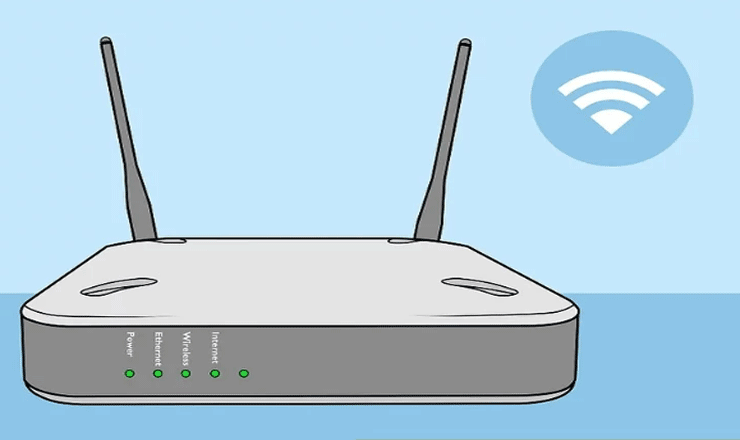
ریاستارت کردن مودم یکی از مؤثرترین روشها برای رفع مشکلات شبکه است. مودم یا روتر را خاموش کرده، حدود یک دقیقه صبر کنید و دوباره روشن نمایید. پس از پایدار شدن چراغها، دوباره اتصال تلویزیون سامسونگ به اینترنت Wi‑Fi را امتحان کنید. این مرحله بسیاری از خطاهای مربوط به آیپی و ارتباط شبکه را برطرف میکند.
۴. بررسی تنظیمات امنیتی و فیلتر MAC در مودم
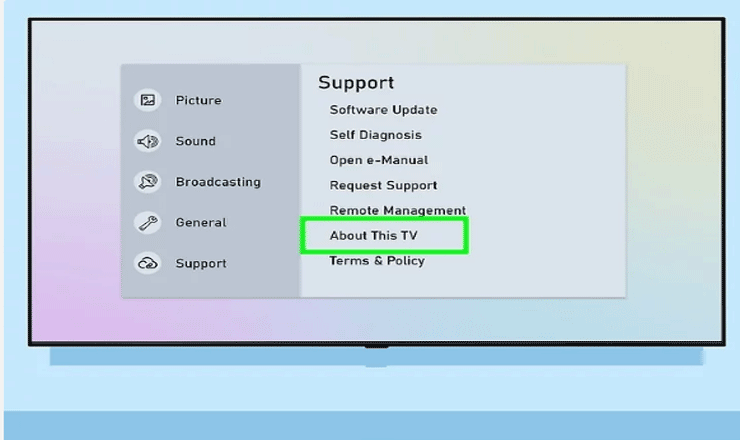
برخی مودمها دارای فیلتر MAC هستند که فقط به دستگاههای خاص اجازه اتصال میدهد. اگر این قابلیت فعال باشد، تلویزیون نمیتواند به اینترنت وصل شود. برای حل این مشکل، آدرس MAC تلویزیون را از مسیر Settings > About This TV پیدا کرده و در تنظیمات مودم اضافه کنید تا دسترسی اینترنت برای تلویزیون مجاز شود.
۵. کاهش فاصله تلویزیون با مودم و بهبود سیگنال
ضعف سیگنال وایفای یکی از دلایل شایع قطع اتصال تلویزیون سامسونگ به اینترنت است. سعی کنید مودم و تلویزیون در یک فضای باز و بدون مانع جدی قرار بگیرند. دیوارهای ضخیم و وسایل فلزی میتوانند سیگنال را تضعیف کنند. در صورت امکان، فاصله را کاهش دهید یا از تقویتکننده Wi‑Fi برای بهبود کیفیت اتصال استفاده کنید.
۶. بررسی فرکانس شبکه وایفای (۲.4GHz یا 5GHz)
برخی مدلهای تلویزیون سامسونگ فقط از شبکههای ۲.4GHz پشتیبانی میکنند. اگر مودم شما روی فرکانس 5GHz تنظیم شده باشد، تلویزیون قادر به شناسایی شبکه نخواهد بود. وارد تنظیمات مودم شوید و مطمئن شوید شبکه ۲.4GHz فعال است تا تلویزیون بتواند به آن متصل شود.
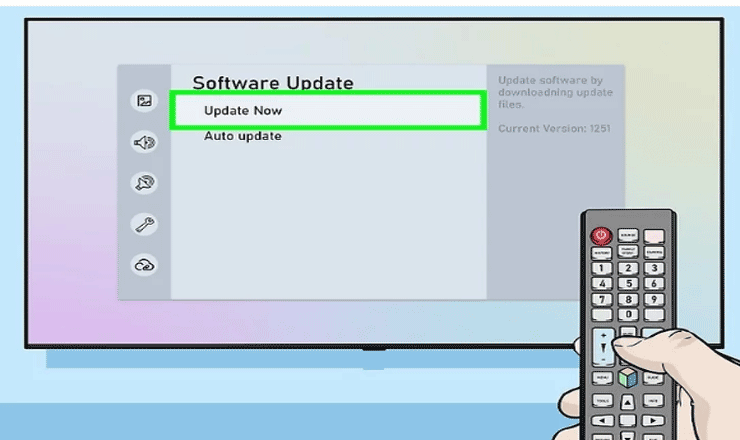
۷. بهروزرسانی نرمافزار تلویزیون سامسونگ
قدیمی بودن سیستمعامل تلویزیون میتواند باعث بروز مشکلات شبکه شود. در صورت عدم اتصال تلویزیون سامسونگ به اینترنت، آخرین نسخه نرمافزار را از سایت سامسونگ دانلود کرده و با فلش USB نصب کنید. آپدیت نرمافزار باعث رفع باگهای شبکه و بهبود عملکرد کلی اتصال اینترنت خواهد شد.
اتصال تلویزیون سامسونگ به اینترنت با کابل LAN
اگر تلویزیون سامسونگ شما از طریق Wi‑Fi به اینترنت متصل نمیشود، یکی از مطمئنترین روشهای جایگزین، استفاده از اتصال سیمی با کابل LAN است. اتصال تلویزیون سامسونگ به اینترنت با کابل LAN معمولاً پایداری بیشتری نسبت به وایفای دارد و برای کاربرانی که به دنبال اینترنت بدون قطعی هستند، گزینهای مناسب محسوب میشود. در این روش، کافی است یک سر کابل شبکه را به پورت LAN تلویزیون و سر دیگر را به مودم یا روتر متصل کنید. سپس از بخش Network در تنظیمات تلویزیون، گزینه Wired Connection را انتخاب نمایید. اتصال سیمی معمولاً سرعت بالاتر، تأخیر کمتر و عملکرد بهتری در پخش فیلمهای آنلاین، محتوای 4K و اجرای برنامههای هوشمند دارد.
نقش صدرا سرویس در رفع مشکل اتصال تلویزیون
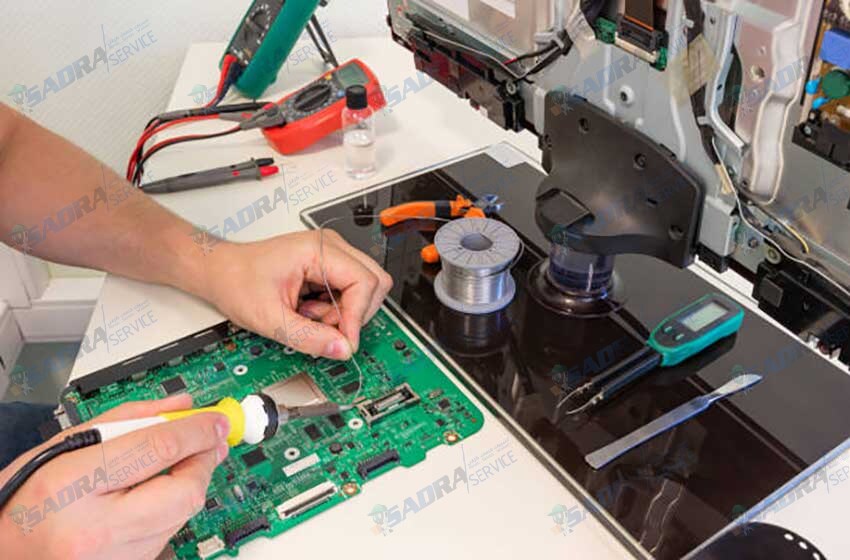
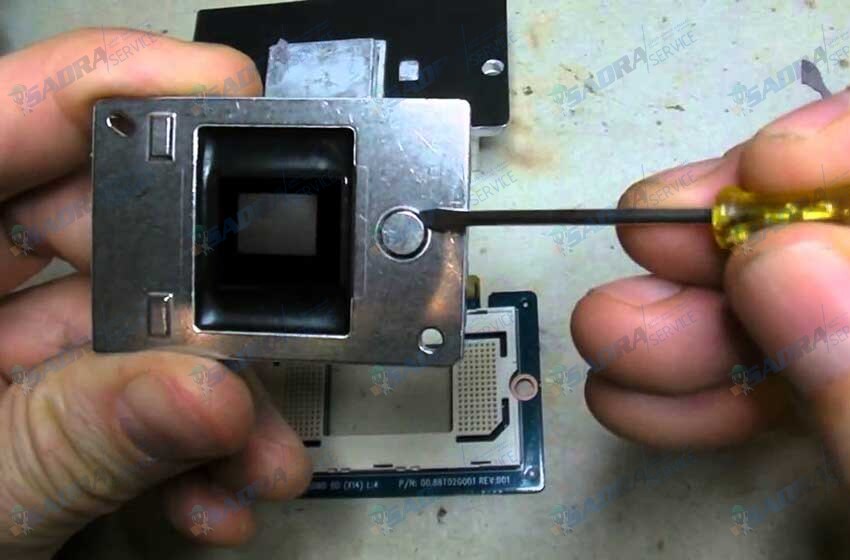
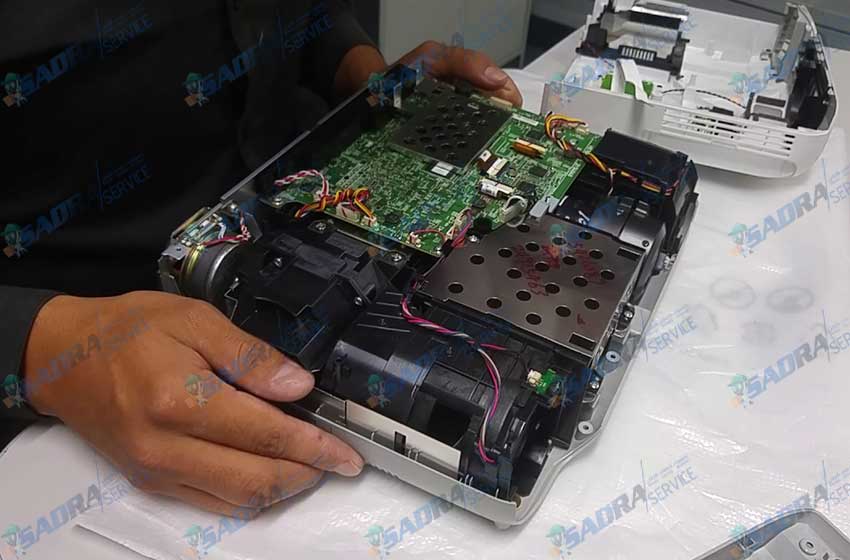
در برخی موارد، وصل نشدن تلویزیون سامسونگ به اینترنت به مشکلات نرمافزاری مربوط نمیشود و ریشه در ایرادات سختافزاری مانند خرابی ماژول Wi‑Fi یا برد اصلی دارد. در چنین شرایطی، بهترین و مطمئنترین راهکار استفاده از خدمات تخصصی صدرا سرویس است. صدرا سرویس با بهرهگیری از تکنسینهای مجرب، خدمات حرفهای تعمیرات تلویزیون، مانیتور، ویدئو پروژکتور و انواع تجهیزات صوتی و تصویری را ارائه میدهد و با عیبیابی اصولی، مشکل دستگاه را بهصورت ریشهای برطرف میکند تا عمر مفید تلویزیون شما افزایش یابد.
چرا صدرا سرویس انتخاب مناسبی برای تعمیرات است؟
در راهنمای چگونه تلویزیون سامسونگ را به اینترنت وصل کنیم تمام روشهای استاندارد اتصال و عیبیابی بررسی شد؛ با این حال، اگر پس از اجرای دقیق این مراحل همچنان مشکل اتصال پابرجا بود، بررسی تخصصی دستگاه میتواند از سردرگمی و هزینههای اضافی جلوگیری کند. در این مرحله، صدرا سرویس با بررسی وضعیت تلویزیون سامسونگ و شرایط شبکه، علت اصلی مشکل را شناسایی کرده و متناسب با مدل دستگاه، بهترین راهکار عملی را پیشنهاد میدهد تا اتصال اینترنت بهصورت پایدار و اصولی برقرار شود.
جمع بندی
اتصال تلویزیون سامسونگ به اینترنت، چه از طریق Wi‑Fi و چه با کابل LAN، معمولاً با انجام چند مرحله ساده قابل انجام است؛ اما در برخی مواقع، مشکلات نرمافزاری یا سختافزاری مانع برقراری اتصال پایدار میشوند. اگر پس از انجام تمام مراحل آموزش و عیبیابی همچنان مشکل باقی ماند، استفاده از خدمات تخصصی صدرا سرویس بهترین راهکار خواهد بود. این مجموعه با عیبیابی دقیق و تعمیر اصولی، اتصال پایدار و عملکرد بهینه تلویزیون شما را تضمین میکند.